公式マニュアル · 初回設定
Shadowrocket の基本操作:
追加・接続・確認
情報の追加、ルーティングの選択、接続、結果の確認、基本的なトラブル対処を順に行います。まず再現性のある手順で確認し、その後にルールや自動接続を調整します。
以下では項目名を英語表記のまま記載しています。バージョンによって画面上の場所が多少異なる場合があります。ボタンの位置だけで判断せず、項目名と入力内容も確認してください。
手順 01 / 接続情報を入力
Add Server:サーバーまたはサブスクリプションを追加
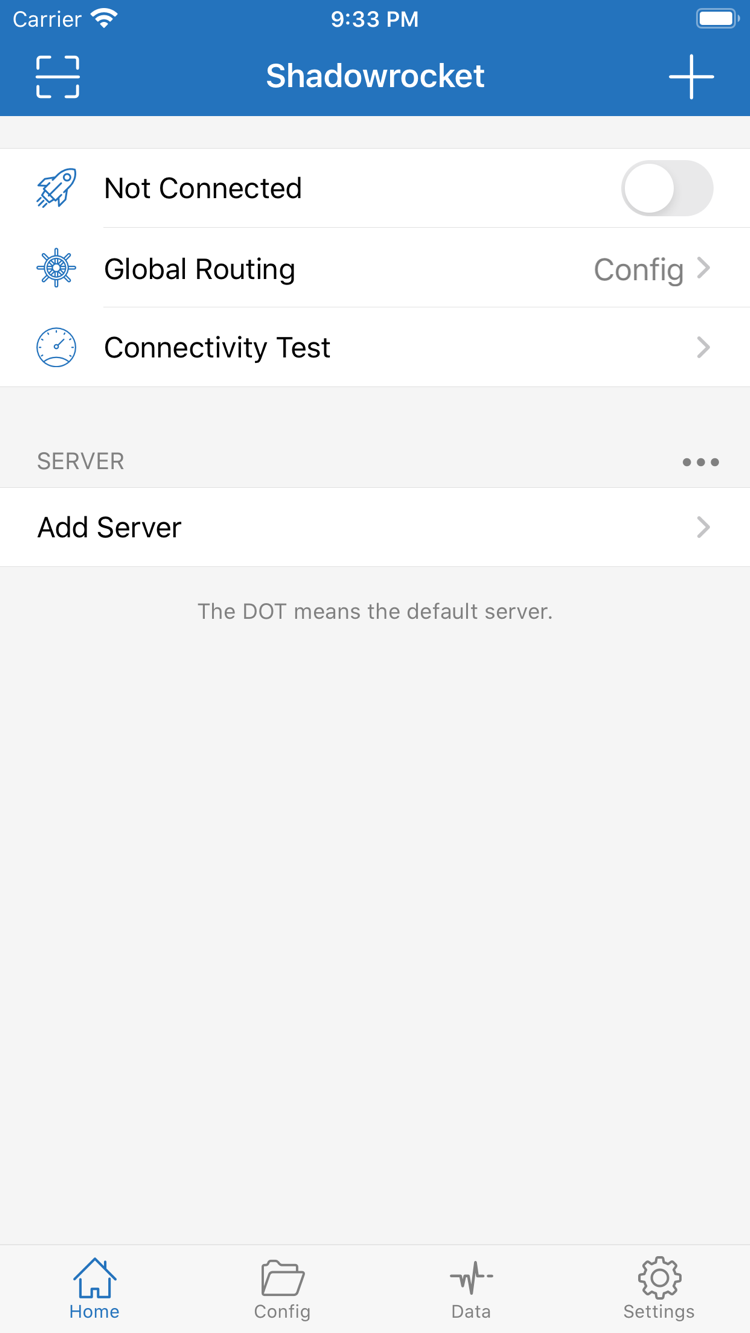
Shadowrocketを開いてHomeに進み、画面下部のSERVERグループを確認します。初回でサーバーがまだない場合は、Add Serverをタップします。追加ボタンとして表示される場合は、画面を開いた後にタイトルがAdd Serverであることを確認してください。手元の情報に応じて、どちらかの方法を選びます。個別のサーバーパラメーターがある場合は手動入力、サービス提供元から自分に提供されたサブスクリプションURLがある場合はSubscribeから追加できます。両方の方法を重複して行う必要はありません。
手動入力:Typeを選び、各項目を確認
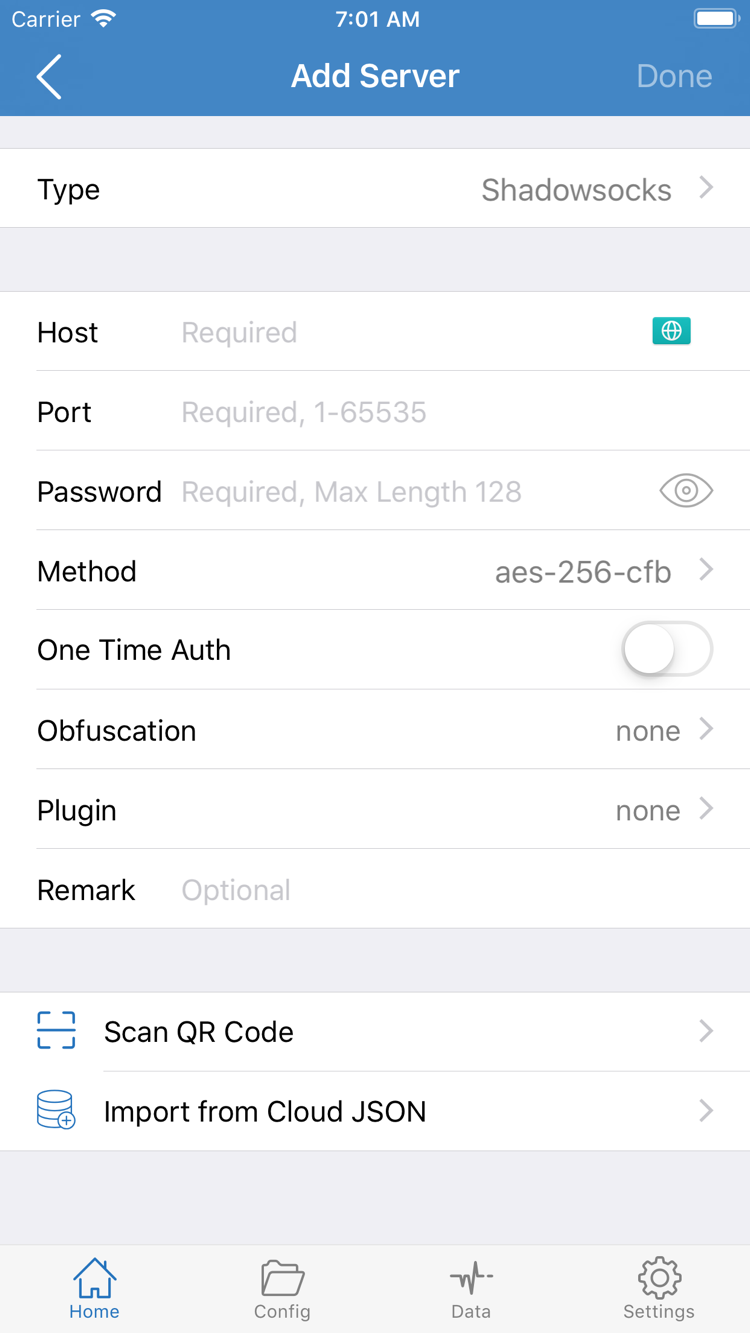
Add Serverで最初にTypeを選び、手元の情報とプロトコルを一致させます。例として、Shadowsocks、VMess、VLESS、Trojanがあります。Typeによって必要な入力項目が変わるため、入力後にプロトコルを何となく変更しないでください。右側の公式スクリーンショットにはHost、Port、Password、Methodのあるフォームが表示されています。Typeによって項目は異なるため、対応するプロトコル情報に従って入力し、スクリーンショットの項目をすべて埋めようとしないでください。
Hostにはサーバーのホスト名またはIPアドレス、Portにはポート番号、Passwordにはサービス情報に指定されたパスワードを入力します。Methodが表示される場合は、サーバーと同じ方式を選びます。ホスト名に空白、Webページのパス、説明文を含めないでください。ポート番号にコロンを付けたまま貼り付けないでください。プロトコルで追加の認証情報、トランスポート、TLSパラメーターが必要な場合も、同じ値を設定します。入力欄が空欄でもよいように見えるからといって、サーバー側で不要だと判断しないでください。保存してHomeに戻り、SERVERに追加した項目が表示されていることを確認します。
既存のサブスクリプション:Subscribeから追加
サブスクリプションリンクを持っている場合は、Add ServerのTypeでSubscribeを選び、画面の指示に従ってURLを入力して保存します。リンクは末尾のパラメーターが欠けていないこと、コピー時に改行が含まれていないことを確認し、全体をコピーしてください。保存後Homeに戻り、情報の取得が完了するまで待って、サブスクリプショングループとサーバーが表示されるか確認します。現在のバージョンで手動更新が必要な場合は、そのサブスクリプションの操作から更新します。サブスクリプション名が表示されても、サーバー情報の取得に成功したとは限りません。グループ内の項目も確認してください。
サブスクリプションリンクにはアクセス情報が含まれている場合があります。公開スクリーンショット、チャット、トラブル対処の記事に載せないでください。ページ内のサンプルドメインは利用可能なサービスではなく、自分の情報の代わりにはなりません。Add Server下部のScan QR Codeは、自分が持っているサーバーのQRコードを読み取るために使用できます。Import from Cloud JSONは対応する形式のデータ向けです。一般的なサブスクリプションリンクをこの項目に入力しないでください。情報の形式に合った項目を選択します。
この手順が終わったら、Homeに選択可能なサーバーが少なくとも1つあることを確認してから、Global Routingを設定します。ここでは複数の詳細設定を急いで変更しないでください。インポートに失敗した場合は、まずURLとネットワークを確認します。詳しい問題はトラブルシューティングで確認できます。
手順 02 / リクエストの処理方法を決定
Global Routing:ルーティングモードを選択
サーバーを用意したらHomeに戻り、Global Routingを開きます。ここではリクエスト全体の処理方法を決めます。選択中のサーバーとは別の設定です。サーバー項目は接続パラメーターを提供し、Global Routingはリクエストでプロキシを使うかどうか、どのように使うかを決定します。Config、Proxy、Directの3つのモードを理解してから接続すると、モードの選択ミスをサーバーパラメーターの誤りと取り違えずに済みます。
- Config:現在の設定ファイルにあるルールに従って処理します。リクエストによってPROXY、DIRECT、REJECTが使い分けられるため、すべてのリクエストがプロキシを通るわけではありません。
- Proxy:トラフィックをプロキシ経由で処理します。基本的な接続確認でConfigと比較する際に利用できます。ルール設定が正しいことや、すべての接続先にアクセスできることを保証するものではありません。
- Direct:プロキシサーバーを経由せず、接続先へ直接接続します。現在の基本ネットワークを確認できますが、Webページが開けてもプロキシ接続が有効だとは限りません。
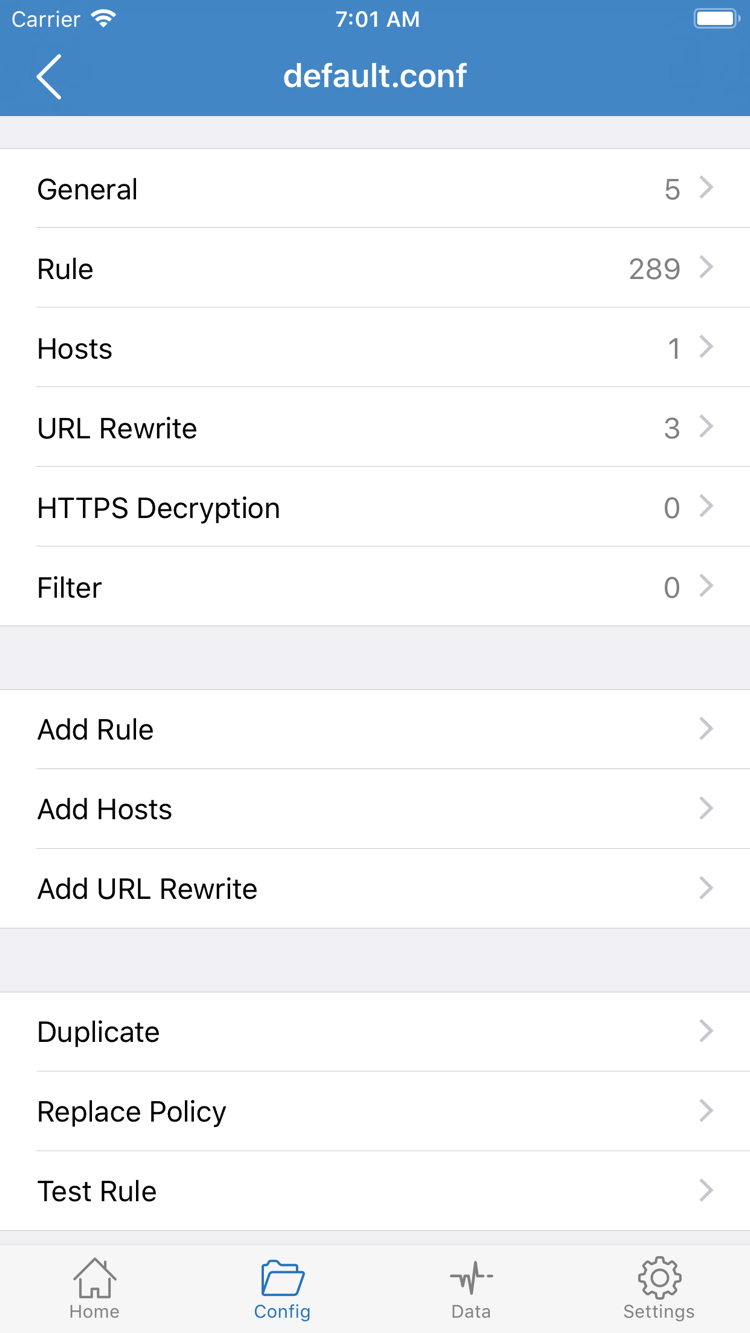
普段ルールに従ってルーティングする場合はConfigを選び、Configを開いて現在の設定ファイルを確認します。「リストにファイルがある」ことと「そのファイルが選択され使用中である」ことは同じではありません。現在有効な項目を確認してから、該当する内容を開いてください。公式スクリーンショットの設定編集画面には、General、Rule、Hosts、URL Rewrite、HTTPS Decryptionの各セクションがあります。初回はRuleを確認すれば十分です。すべてのセクションを同時に変更する必要はありません。
Ruleを開き、上から順にルールを確認します。具体的な条件はマッチ可能な位置に置き、通常FINALは末尾に配置して、それ以前に一致しなかったリクエストの最終ポリシーを指定します。以下は構文を読むための例であり、既存の設定を上書きする指示ではありません。1行目は例示ドメインをPROXYに、2行目は指定したプライベートアドレス範囲をDIRECTにし、最後の行でフォールバックポリシーを指定しています。
[Rule]
DOMAIN-SUFFIX,example.com,PROXY
IP-CIDR,192.168.0.0/16,DIRECT
FINAL,PROXY
Add Ruleでルールを追加する場合は、まず元の設定をバックアップし、タイプ、マッチ条件、ポリシーを確認します。保存後、使用するファイルが選択されたままであることも確認してください。初回の動作確認で、出所が分からない設定を大量にインポートすることはおすすめしません。ルールの変更はリクエストの経路を変え、問題の特定を難しくします。マッチ順序の説明はルール順序とFINALの解説をご覧ください。設定を確認したらHomeに戻り、接続します。
手順 03 / システム接続を確立
Homeで接続を開始
Homeに戻り、SERVERから使用するサーバーを選択して、選択マークが目的の項目に付いていることを確認します。サブスクリプションには名前が似た項目が複数ある場合があります。リスト内の位置だけで覚えないでください。更新後にリストが変わることがあるため、選択内容を再確認します。続いてGlobal Routingが先ほど決めたモードになっているかを確認します。前のトラブル対処でDirectにしたままになっていると、今回の判断に影響します。
Home上部の接続スイッチをタップします。初回接続時は、システムからVPN構成の追加を許可するよう求められる場合があります。案内を読み、直前に開いたShadowrocketが開始した操作であることを確認したうえで、デバイスの指示に従って許可または認証を行います。このシステム権限はネットワークトンネルの確立に使われ、サーバー情報を生成するものではありません。許可を拒否した場合、アプリは正常に接続できないことがあります。接続を再度開始し、許可を完了してください。
許可が完了したらHomeに戻り、画面上部の状態がNot Connectedから接続済みに変わったかを確認します。スイッチを操作した直後にオフに戻る、システムの案内が未完了になる、状態が期待どおりにならない場合も、すぐにDNSを変更しないでください。許可が完了しているか、現在のネットワークが使えるかを確認し、ほかのVPN接続が今回の接続に影響していないかも確認します。トラブル対処では、ほかの接続を停止してShadowrocketだけでテストしてください。ネットワーク条件を同時に複数変更しないでください。
接続スイッチがオンになったことは、システムの接続手順が該当する段階まで進んだことを示すだけです。すべてのサーバー、ドメイン、アプリでの動作が確認されたわけではありません。次にConnectivity Testを実行し、ブラウザーで実際のリクエストを確認します。使用を終了する場合はHomeに戻って上部のスイッチをオフにします。初回の確認中は手動でスイッチを操作し、結果が安定してからOn Demandを検討してください。
手順 04 / 実際のリクエストで結果を確認
Connectivity TestとWebページで確認
選択したサーバーとGlobal Routingの設定はそのままにして、HomeでConnectivity Testをタップし、今回のテストが完了するまで待ちます。テスト結果は、現在の項目が指定したテスト方法で到達可能かを判断する参考情報です。1つの数値や1回の成功だけで、すべてのアクセスが正常だと判断しないでください。失敗した場合は、現在のネットワーク、選択した項目、ルーティングモードを記録します。再テスト時に比較できる条件をそろえるためです。
次にブラウザーを開き、利用可能で正常に表示されることが分かっているWebページにアクセスします。タイトルやキャッシュ内容が見えるだけでなく、ページの読み込みが完了するか確認してください。ページを再読み込みし、同じサイトの別ページも開いて比較できます。一般的なWebページが開く一方で特定の接続先だけ失敗する場合は、クライアント全体が接続できていないと判断せず、接続先、名前解決、ルールに問題を絞り込んでください。
Configモードでは、「リクエストが成功したこと」と「想定したポリシーで処理されたこと」を区別します。たとえばDIRECTに一致したリクエストは、プロキシサーバーを通らずに完了する場合があります。それだけでPROXY経由の接続が有効だとは証明できません。接続先のドメインとRuleの順序から、どのルールに一致するかを確認します。さらに確認が必要な場合は、現在のバージョンで利用できる接続ログまたはDiagnosticsを確認し、アドレス、認証情報、個人のアクセス内容を公開しないよう注意してください。
Configで失敗しProxyで成功する場合は、まず現在の設定ファイル、ルールの順序、ポリシーの指定先を確認します。両方のモードで失敗する場合は、サーバーパラメーターと基本ネットワークを再確認します。比較が終わったら、通常使用するモードに戻してください。一時的なテスト設定をそのまま残さないでください。テストは成功してもWebページが開かない場合は、DNS設定とWebページ読み込みのトラブル対処を確認してください。テスト結果だけを見て、項目を何度も変更しないでください。
手順 05 / 一度に変更する条件は1つ
Settingsで失敗の状況を確認
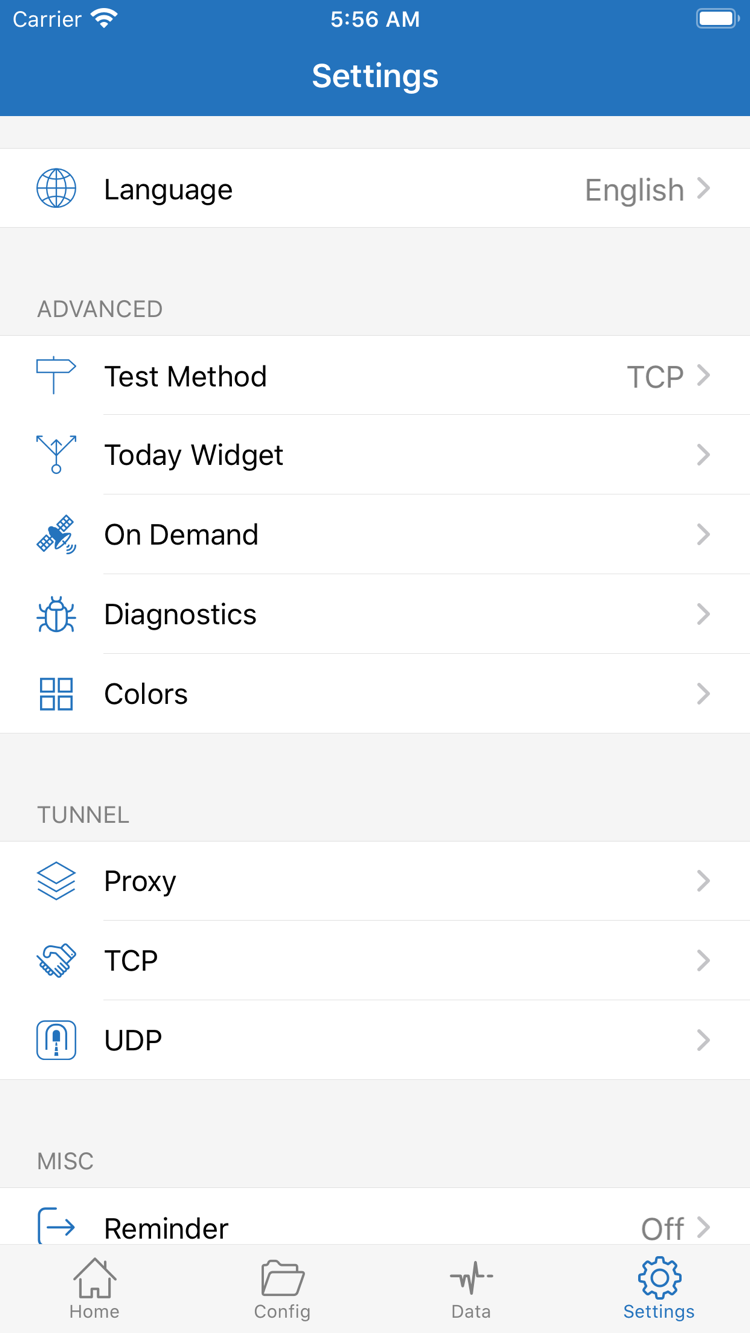
最初の4手順で安定した結果が得られない場合は、症状を整理してからSettingsを開きます。ここではLanguage、Test Method、On Demand、Diagnostics、Proxy、TCP、UDPなどの項目を確認できます。それぞれ目的が異なるため、すべての接続に当てはまる共通の設定方法はありません。変更できるスイッチがあるからといって、初回から必ず有効にする項目だと考えないでください。
情報をインポートできない:取得状況を確認
Homeに戻り、サブスクリプションURLが完全か、サーバー情報がグループ内に取得されているかを確認します。基本ネットワークからサブスクリプションURLにアクセスできない場合、サブスクリプション名を保存しても一覧は取得できません。自分のサービス情報が変更されている場合は、URLと有効な状態を再確認します。インポート後は古い項目ではなく、正しい項目を選択しているかも確認してください。確認のために設定をすべて削除せず、変更を比較できるよう既存の記録を残してください。
インポートできるが接続できない:パラメーターとネットワークを確認
該当する項目の編集画面を開き、Type、Host、Port、認証情報を元の情報と1つずつ照合します。パスワードの大文字・小文字、末尾の空白、プロトコル固有のパラメーターが結果に影響する場合があります。まず現在のネットワークでテストし、可能であれば別のネットワークに切り替えて再テストします。ネットワークによって状況が変わる場合は、ネットワーク環境を優先して確認してください。サーバー項目と設定ルールを同時に変更すると、どの変更が影響したのか分からなくなります。
テスト結果とWebページの表示が異なる:テスト方式と名前解決を確認
SettingsでTest Methodを確認し、今回使われているテスト方式を把握してから、Homeに戻ってConnectivity Testを再実行します。テスト方式によって確認する段階が異なるため、結果をそのまま混ぜて比較しないでください。テストが正常でもWebページが開かない場合は、ドメインの名前解決、接続先への到達性、ルールとの一致を個別に確認します。変更範囲を最小限に保ち、DNS、ルール、サーバーを一度に変更しないでください。
接続が自動で再開する、または状態が繰り返し変わる:On Demandを確認
接続をオフにした直後に自動でオンになる場合は、On Demandが有効になっているか、設定した条件が現在のネットワークに合っているかを確認します。最初の確認では自動接続を一時的にオフにし、Homeのスイッチを手動で操作して繰り返しテストします。問題の解決後、普段のネットワーク利用方法に合わせてOn Demandを設定します。On Demandは接続を開始する条件を制御するもので、誤ったサーバー情報を修正する機能ではありません。
解決しない場合:再現できる情報を整理
Diagnosticsで現在のバージョンにある診断情報を確認し、どの手順で失敗したか、現在のモード、テスト方式、特定の接続先だけに影響するかを記録します。情報を共有する前に、サブスクリプションリンク、パスワード、個人のアクセス履歴を隠してください。個別のパラメーター、システムの許可、その他の失敗例はトラブルシューティングで分類別に確認できます。App Storeからの入手や購入済みアプリの復元についてはインストールガイドをご覧ください。ネットワークのトラブル対処のために、クライアントを再購入する必要はありません。
確認が終わったら手順4に戻ってもう一度テストし、Config、サーバーの選択、自動接続の設定を通常の状態に戻します。動作確認済みの設定をバックアップし、その後の調整では変更内容を項目ごとに記録してください。新しい問題が起きた場合に既知の状態へ戻れるため、最初から推測し直す必要がありません。